
Elección de taquillas y puntos
Con InPost GeoWidget V5, el cliente puede elegir una taquilla o punto de recogida disponible. Necesitas una clave GeoWidget válida y la integración adecuada con el proceso de compra.
 OCS / OPENCART
Haz clic en una imagen para ampliarla
Contacto directo con especialistas en OpenCart.
OCS / SOLUCIONES OPENCART
Ofrece taquillas y entrega por mensajería InPost en tu tienda OpenCart 3 y gestiona envíos y etiquetas desde la administración. Puedes pedir gratis el módulo de OCS.
Impuestos: €0,00
Descripción
Funciones, requisitos y toda la información del producto.
Ofrece taquillas y entrega por mensajería InPost en tu tienda OpenCart 3 y gestiona envíos y etiquetas desde la administración. Puedes pedir gratis el módulo de OCS.
Facilita a tus clientes la elección del punto de recogida y a tu equipo la preparación de los envíos con los datos del pedido ya guardados en OpenCart.
Con InPost GeoWidget V5, el cliente puede elegir una taquilla o punto de recogida disponible. Necesitas una clave GeoWidget válida y la integración adecuada con el proceso de compra.
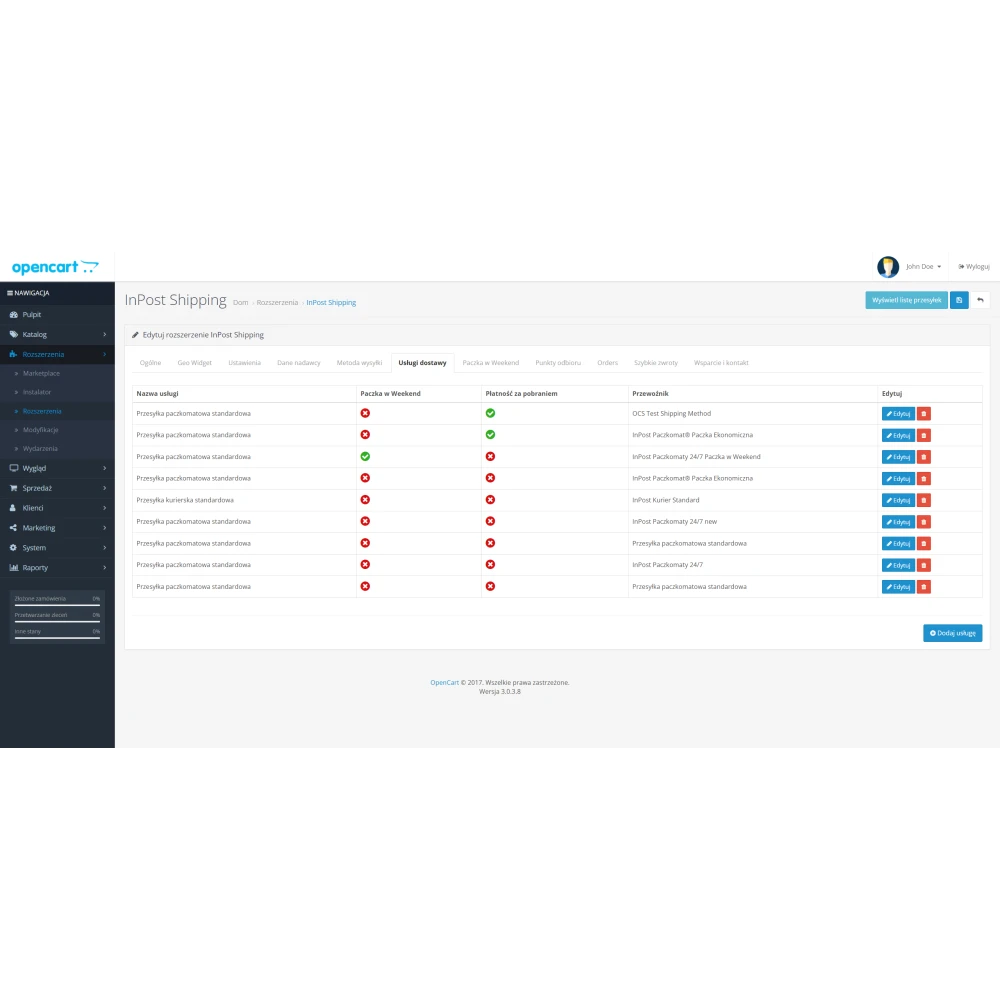
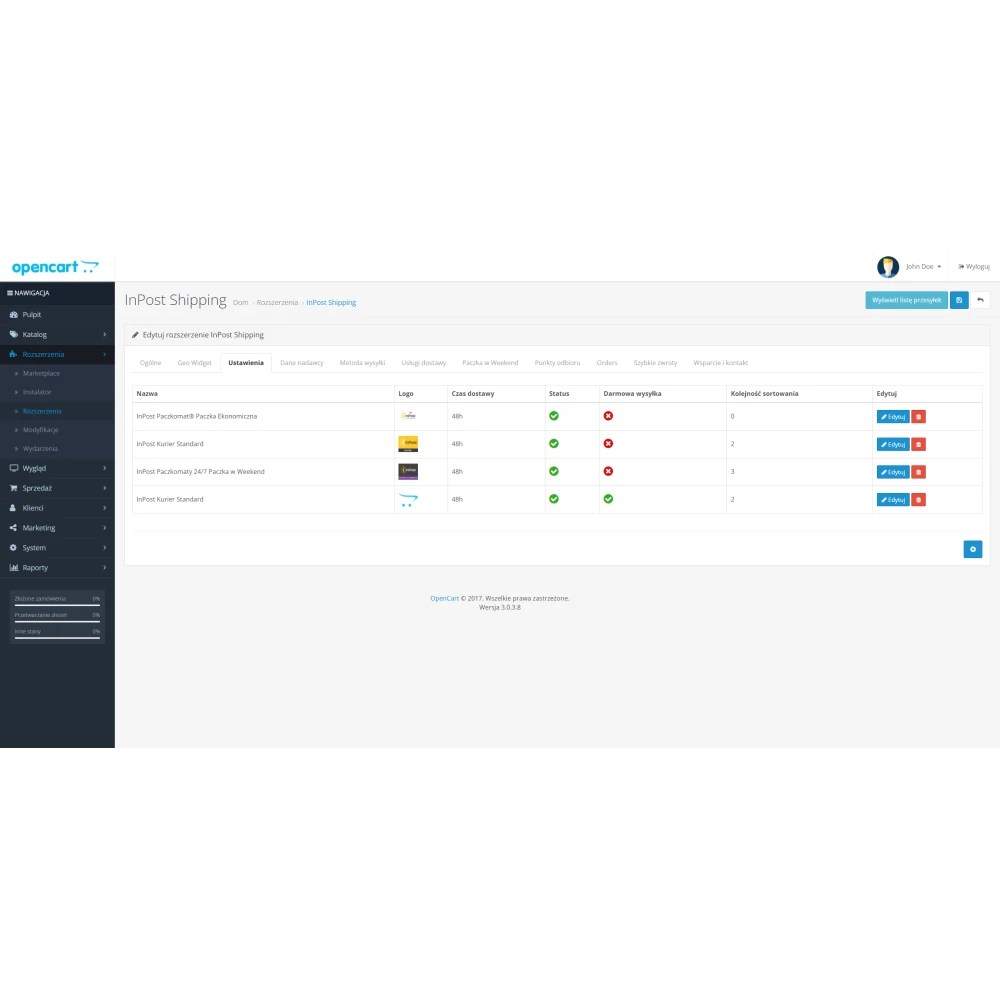
Configura los servicios de InPost disponibles para tu cuenta. Ajusta nombres, orden, ubicaciones, grupos de clientes y tarifas por peso o valor del pedido.
Crea envíos con los datos del pedido rellenados. Revisa el destinatario y el paquete y genera o imprime etiquetas mediante tu cuenta InPost ShipX.
Utiliza plantillas de paquete o las dimensiones y pesos de los productos. Configura el contra reembolso y la entrega de fin de semana cuando tus servicios de InPost los admitan.
Vincula envíos con pedidos y configura las opciones de estado disponibles. La sincronización de los estados de envío necesita que la tarea programada del módulo esté bien configurada.
Configura la opción Quick Returns para tu tienda. La disponibilidad y las condiciones de devolución dependen de tu configuración y de los acuerdos con InPost.
Al finalizar la compra, el cliente selecciona un método InPost y, cuando corresponda, una taquilla o punto de recogida.
La información de entrega queda asociada al pedido para que tu equipo pueda utilizarla al preparar el envío.
Comprueba la dirección, las dimensiones, el servicio y las opciones adicionales antes de enviar la solicitud a ShipX.
Imprime la etiqueta disponible, prepara el paquete y sigue el procedimiento de envío del servicio InPost elegido.
Añade el módulo al carrito y finaliza la compra con tu cuenta de cliente OCS. El precio es cero, pero debes completar el pedido.
Abre Descargas para obtener el paquete OCMOD disponible. En Licencias de módulos encontrarás la clave asignada a esta compra.
Utiliza Extensiones > Instalador, actualiza Modificaciones e instala InPost en los métodos de envío. Comprueba posibles conflictos antes de cambiar un proceso de compra en funcionamiento.
Introduce la clave OCS correspondiente en la pantalla de activación. Añade tus datos de ShipX y GeoWidget, remitente, métodos de entrega y ajustes de servicios.
Usa las opciones sandbox para comprobar la selección de puntos y la preparación del envío. Antes de activar producción, revisa las tarifas, servicios, etiquetas, devoluciones y tareas programadas de tu configuración.
Cada unidad comprada recibe una clave para un nombre de host exacto de la tienda y solo para este módulo. example.com y www.example.com son nombres de host distintos. La primera activación conecta con OCS; después, el módulo renueva automáticamente la activación firmada. Durante un problema temporal de conexión, una activación válida funciona solo hasta que vence su certificado, como máximo siete días.
¿Vas a cambiar de dominio? Libera el anterior en Licencias de módulos y utiliza la clave nueva en la nueva tienda. Una activación guardada puede seguir siendo válida hasta siete días después de liberarla o revocarla. Consulta con OCS las opciones para dominios de pruebas.
Este producto integra la entrega y las operaciones de envío de InPost. No añade InPost Pay ni sustituye tu pasarela de pago.
El paquete incluye integración para el proceso estándar de OpenCart y Universal Checkout. Otro proceso o un tema muy modificado necesita una evaluación. Indica primero a OCS la versión de OpenCart, el tema y el nombre del proceso de compra.
Comprueba la clave GeoWidget, el modo de producción o sandbox, los permisos del dominio y la integración. Revisa también los errores del navegador y si se puede cargar el widget externo de InPost.
Comprueba que la clave corresponde al módulo, que el nombre de host es exacto y que el servidor puede conectar con OCS por HTTPS. Si la clave no está disponible, consulta el estado del pedido. Contacta con OCS con tu número de pedido y dominio, sin enviar la clave completa.
Información de compra
Ten claro qué esperar antes de comprar. Estos datos corresponden a este producto.
Opiniones de clientes